
 Built for safer chats and sharing


 Kids Safety
AI screened photos · Human moderated
Kids Safety
AI screened photos · Human moderated
Safer for kids
 AI checks uploaded photos
 Human moderators review reports
 Tools to report unsafe behavior
搜索…
 English
 አማርኛ
አማርኛ
 العربية
 Български
 বাংলা
বাংলা
 Català
 Čeština
 Dansk
Dansk
 Deutsch
 Ελληνικά
 Español
 Eesti
Eesti
 فارسی
فارسی
 Suomi
Suomi
 Filipino
 Français
 ગુજરાતી
 עברית
עברית
 हिन्दी
 Hrvatski
 Magyar
 Bahasa Indonesia
 Italiano
 日本語
日本語
 ಕನ್ನಡ
ಕನ್ನಡ
 한국어
한국어
 Lietuvių
 Latviešu
 മലയാളം
 मराठी
मराठी
 Bahasa Melayu
 Nederlands
 Norsk
Norsk
 Polski
 Português
 Română
 Русский
 Slovenčina
 Slovenščina
 Српски
 Svenska
 Kiswahili
 தமிழ்
தமிழ்
 తెలుగు
 ไทย
ไทย
 Türkçe
 Українська
 Tiếng Việt
 中文
中文

How to install the extension?
How to use the extension?
How to add cursors from the site?
How to use cursors inside extension?
安装扩展程序并访问您的收藏
要安装 Cursor Style 扩展程序,只需前往 Chrome 网上应用店中的官方页面,然后点击 "添加到 Chrome" 按钮:
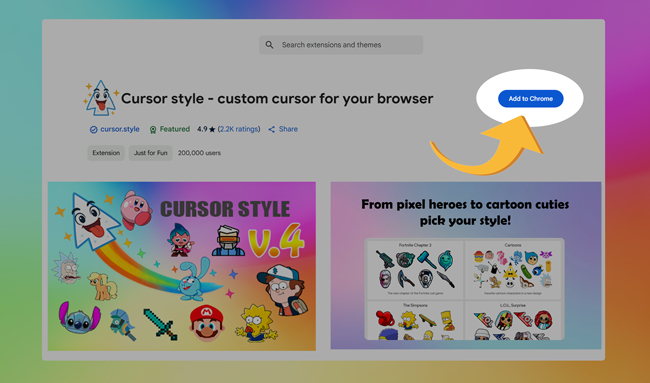
安装后,网站导航栏上将出现一个名为 "我的收藏" 的新菜单项。此部分可让您在一个方便的地方管理所有您喜欢的鼠标指针和效果。
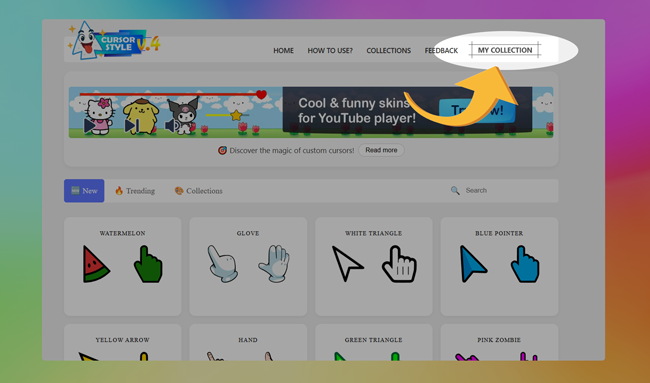
快速访问和管理您的收藏
要立即打开您的收藏,只需在浏览器的右上角点击扩展图标。这将直接带您进入您的个人收藏窗口。

在收藏标签页中,您可以轻松地一键启用或禁用该扩展。这可以帮助您在需要时快速切换回默认的系统光标。
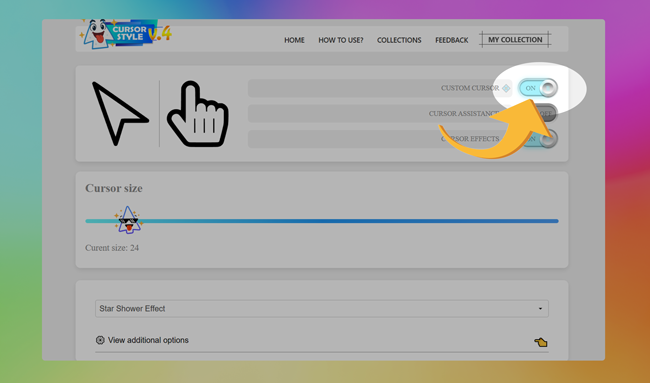
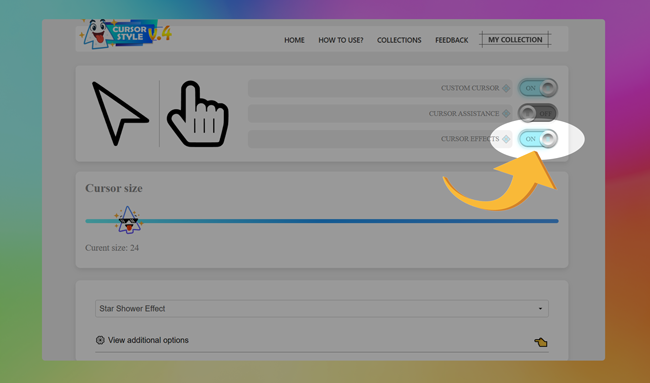
您还可以为您的光标启用视觉效果。只需切换效果开关,您选择的视觉增强功能将立即应用。
如何从您的收藏应用光标
要在扩展程序中使用光标,您首先需要将其添加到您的收藏。 您可以通过点击光标预览下方的“添加到收藏”按钮来执行此操作。这会将所选光标添加到扩展程序内的您的个人列表中。

添加光标后,在扩展程序内打开您的收藏。要应用光标,只需单击它 - 它将立即成为您的活动光标。
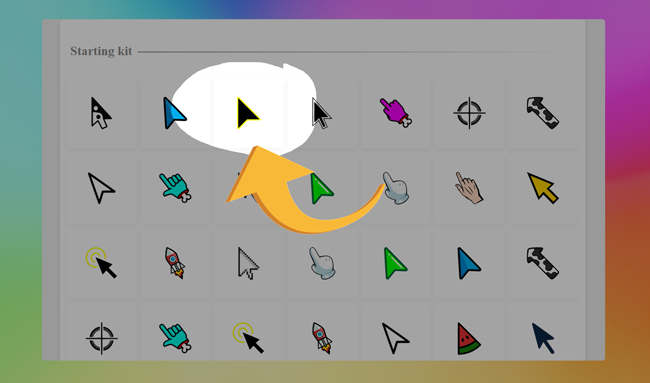
如何在 "Cursor Style" 扩展程序中使用光标?
在您使用主扩展程序界面将一些光标添加到您的列表中后,您可能想要管理它们。 从您的活动列表中删除光标很简单:只需将鼠标悬停在您不再需要的光标上,然后单击 其顶部出现的垃圾箱图标。此操作会立即从您的可见列表中删除光标,保持您的工作区干净整洁。

如果您想更改与光标关联的效果,只需从下拉选择器中选择它,然后单击 "查看其他选项" 按钮。在那里您可以微调效果的外观和行为,以更好地适应您的风格。


获取Chrome的光标样式
用有趣的自定义光标让每个网站更有趣。
免费
简单设置
有趣的光标包
 在Chrome Web商店中提供 Chrome Web Store